
收到我们提供的后台账号后,请先完成第一次登录,确认网站授权正常,再把交付时的管理员密码改为您自己保管的密码。完成这篇教程后,再开始修改网站内容。
请准备好交付资料中的后台登录地址、管理员用户名和初始密码。下面的截图来自实际后台,账号、密码、授权码及域名信息已遮蔽;红框标出了操作位置,点击图片可查看大图。
一、使用交付账号登录后台
1. 打开我们提供的后台地址
在电脑浏览器的地址栏中输入或粘贴交付资料里的后台登录地址,打开登录页面。请使用完整的后台地址;网站首页和后台登录页面可能不是同一个地址。
2. 输入用户名和初始密码
将我们提供的管理员用户名填入用户名输入框,将初始密码填入密码框,再点击“登录”。复制密码时,注意不要多复制开头或结尾的空格;字母大小写也需要保持一致。
登录后,您会看到网站后台和左侧管理菜单。不同网站登录后的默认页面可能不同,只要已经进入管理界面,就可以继续下一步。
如果提示用户名或密码不正确,请先核对交付资料。如果仍无法登录,把提示截图发给我们协助处理,无需把完整密码写在截图或留言中。
二、先检查网站授权状态
1. 找到授权页面
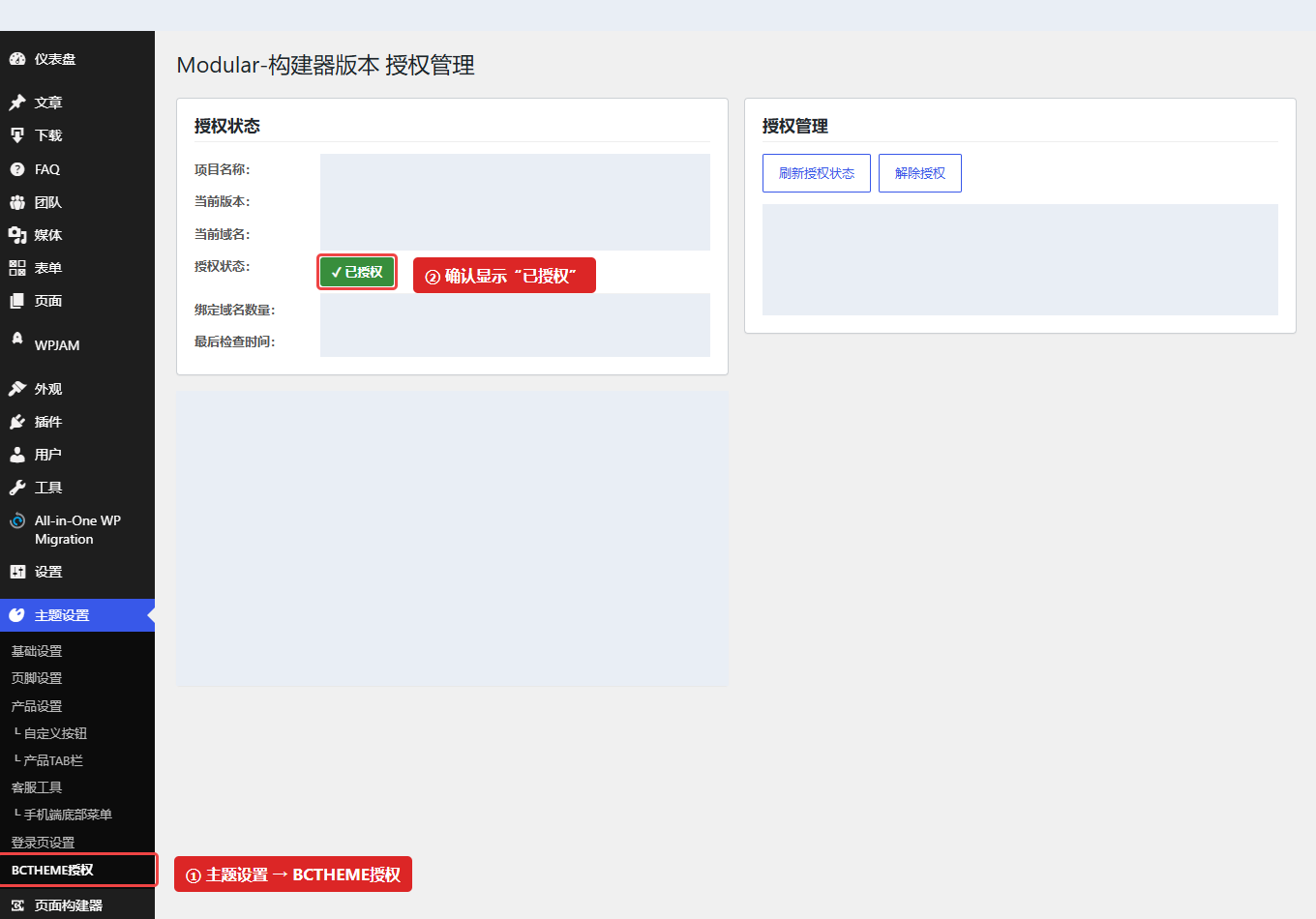
在后台左侧找到“主题设置”,展开后点击“BCTHEME授权”。进入后,可以看到“授权状态”和“授权管理”等区域。
2. 确认显示“已授权”
在“授权状态”区域,找到同名的“授权状态”一行。正常情况下,这里应显示绿色的“✓ 已授权”。
再查看“当前域名”,确认它对应本次交付的网站域名。配图中的域名已遮蔽,您在自己的后台中可以看到实际值。
3. 根据检查结果继续操作
显示“已授权”,且域名正确:说明这一步检查完成,继续修改管理员密码即可。交付时我们已完成授权配置,您不需要重复填写授权码。
显示“未授权”、出现错误提示,或域名与交付网站不符:请记录网站地址和页面提示,联系我们核对。授权页面截图中如果包含授权码,请先遮蔽再发送。
“刷新授权状态”用于重新检查当前授权;“解除授权”会取消当前网站的授权。首次检查不需要解除授权,如果您不确定提示含义,请先联系我们处理。
三、修改您自己的管理员密码
1. 打开当前账号的个人资料
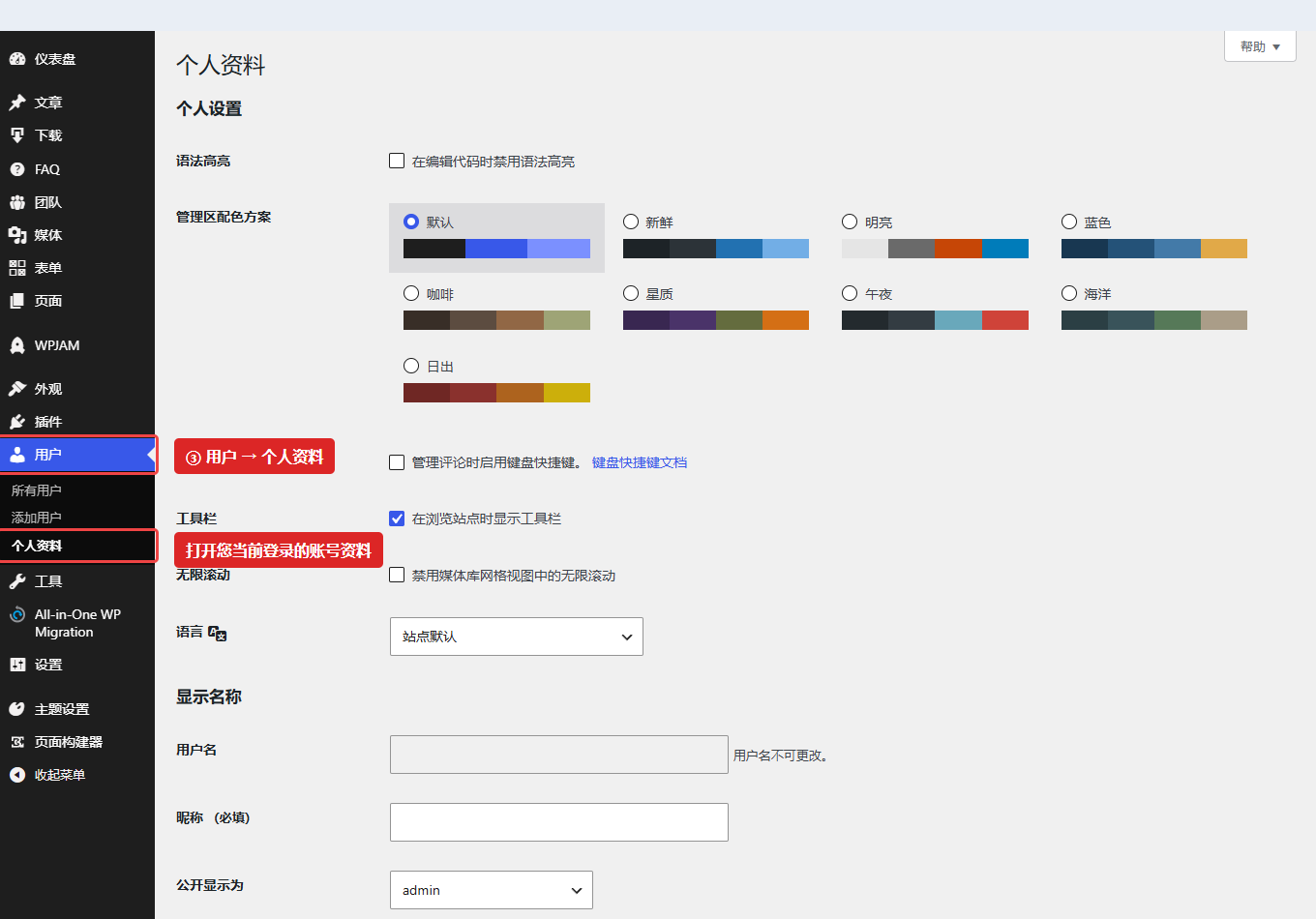
在后台左侧点击“用户” → “个人资料”。这里管理的是您当前登录的账号,本次修改不需要新建用户,也不需要进入其他人的账号。
2. 找到“账户管理”
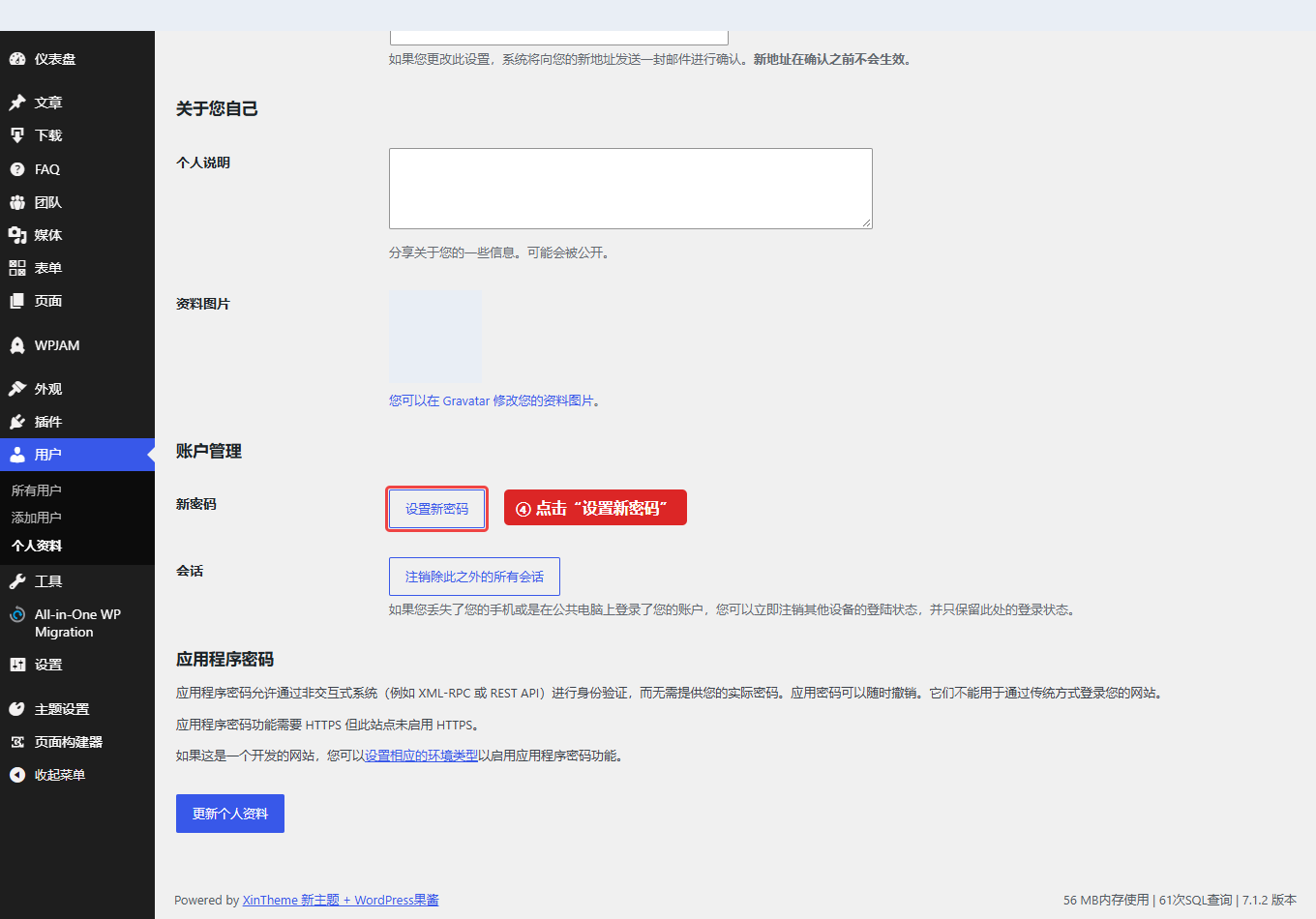
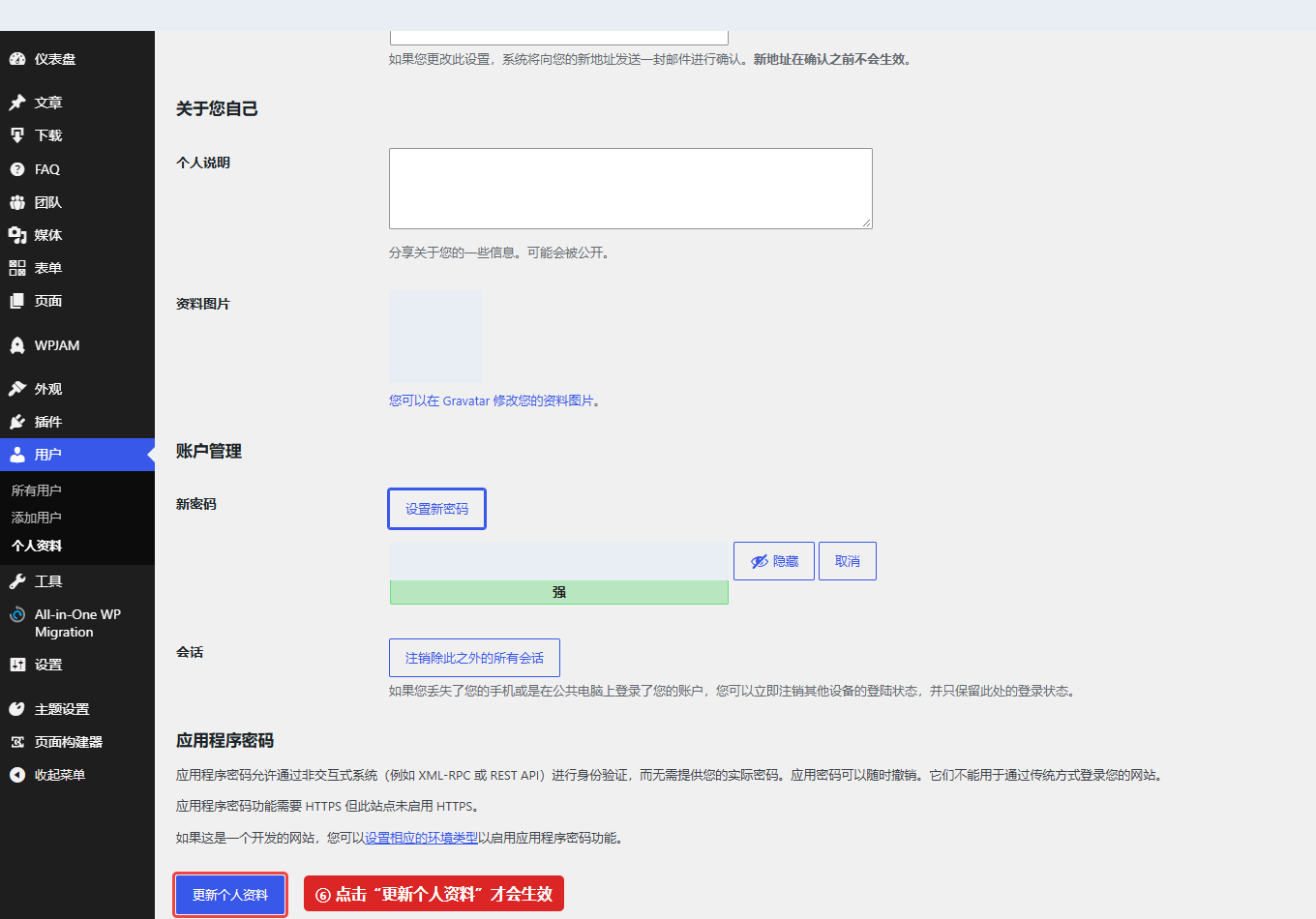
在个人资料页面向下滚动,找到“账户管理”。在“新密码”一行,点击“设置新密码”,展开密码输入框。
3. 设置并保存好新密码
点击后,系统会提供一个生成的密码。您可以保留它,也可以在输入框中设置自己的新密码。查看输入框下方的强度提示,尽量让它显示为“强”。
提交前,请先把新密码保存到您自己保管的位置,例如密码管理器。请不要直接使用教程截图中的内容,也不要继续沿用交付时的初始密码。
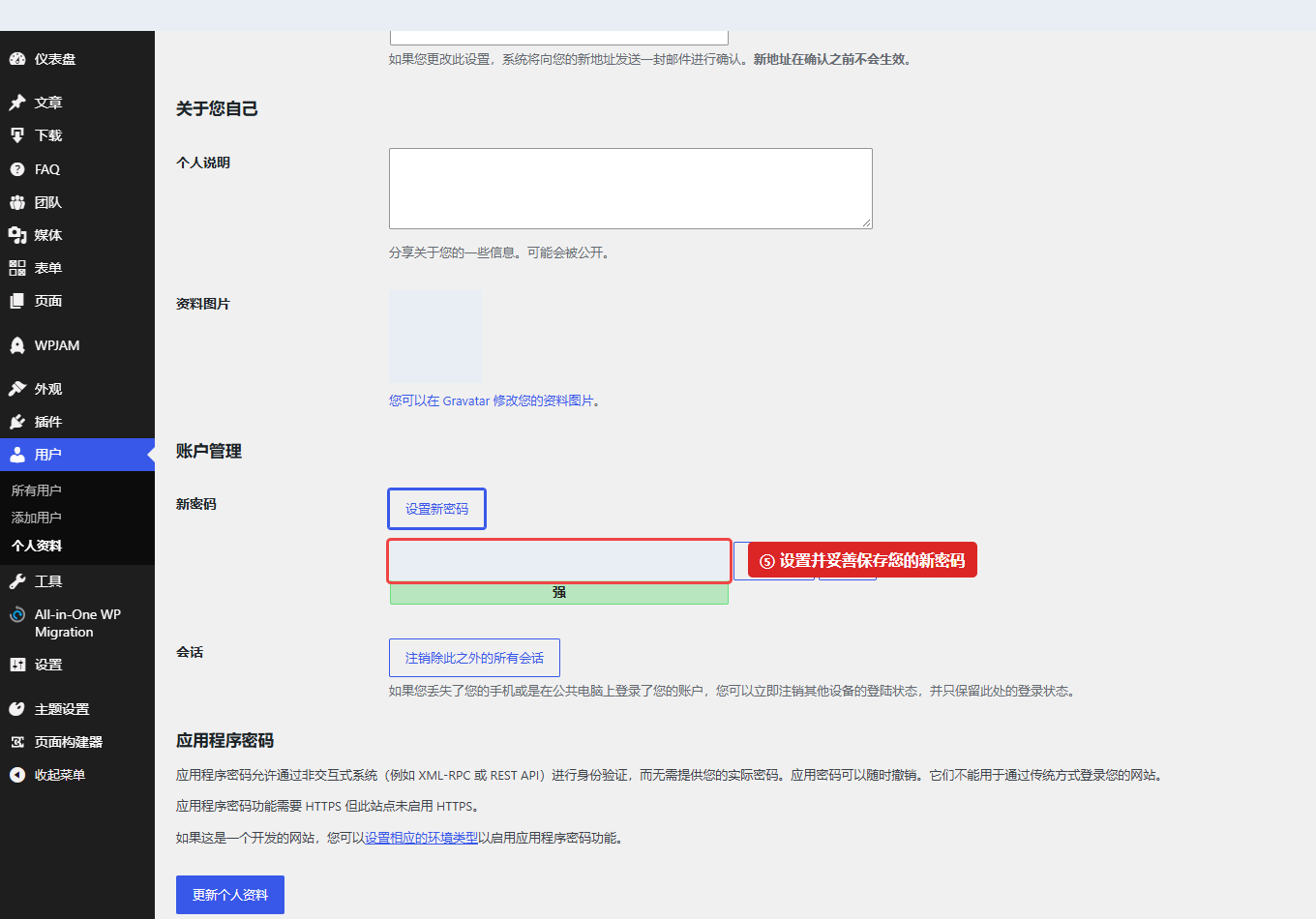
“隐藏”按钮可以收起密码的明文显示;“取消”可以取消本次尚未保存的密码设置。仅在密码框里输入内容,还不会让新密码生效。
4. 点击“更新个人资料”
确认新密码已妥善记录后,点击页面下方的“更新个人资料”。等待页面完成提交,并查看是否出现更新成功提示。
如果显示错误提示,先按页面提示处理;在成功保存之前,不要把这次修改当作已经完成。
5. 用新密码重新登录一次
保存成功后,如果页面要求重新登录,请使用原来的用户名和刚设置的新密码登录。修改密码不会改变您的用户名。
如果仍停留在后台,确认新密码已记录后,可以从右上角账号菜单退出登录,再用新密码登录一次。能够重新进入后台,就说明新密码已生效。浏览器如果仍自动填入旧密码,请改为填写新密码。
四、完成首次登录,开始维护内容
当您已经确认授权状态为“已授权”,并能用新密码正常登录后台,这篇教程就完成了。接下来先了解站点标题、副标题和固定链接等基础设置,再学习页面内容编辑。