
头部和页脚设置完成后,我们来学习怎样维护网站导航。导航就是网站顶部“首页”“关于我们”等可以点击的入口。交付时,我们已经根据您的资料配置好菜单;日常维护时,在已有菜单中修改文字、链接和排列顺序即可。
这一篇以交付产品的实际后台为例。截图中的企业资料已遮蔽,红框标出了操作位置;点击图片可以查看大图。
一、找到网站正在使用的主菜单
- 登录网站后台,进入外观 → 菜单。
- 如果顶部出现“选择要编辑的菜单”,先选择要修改的菜单,再点击“选择”。只有一个菜单时,可能直接进入编辑界面。
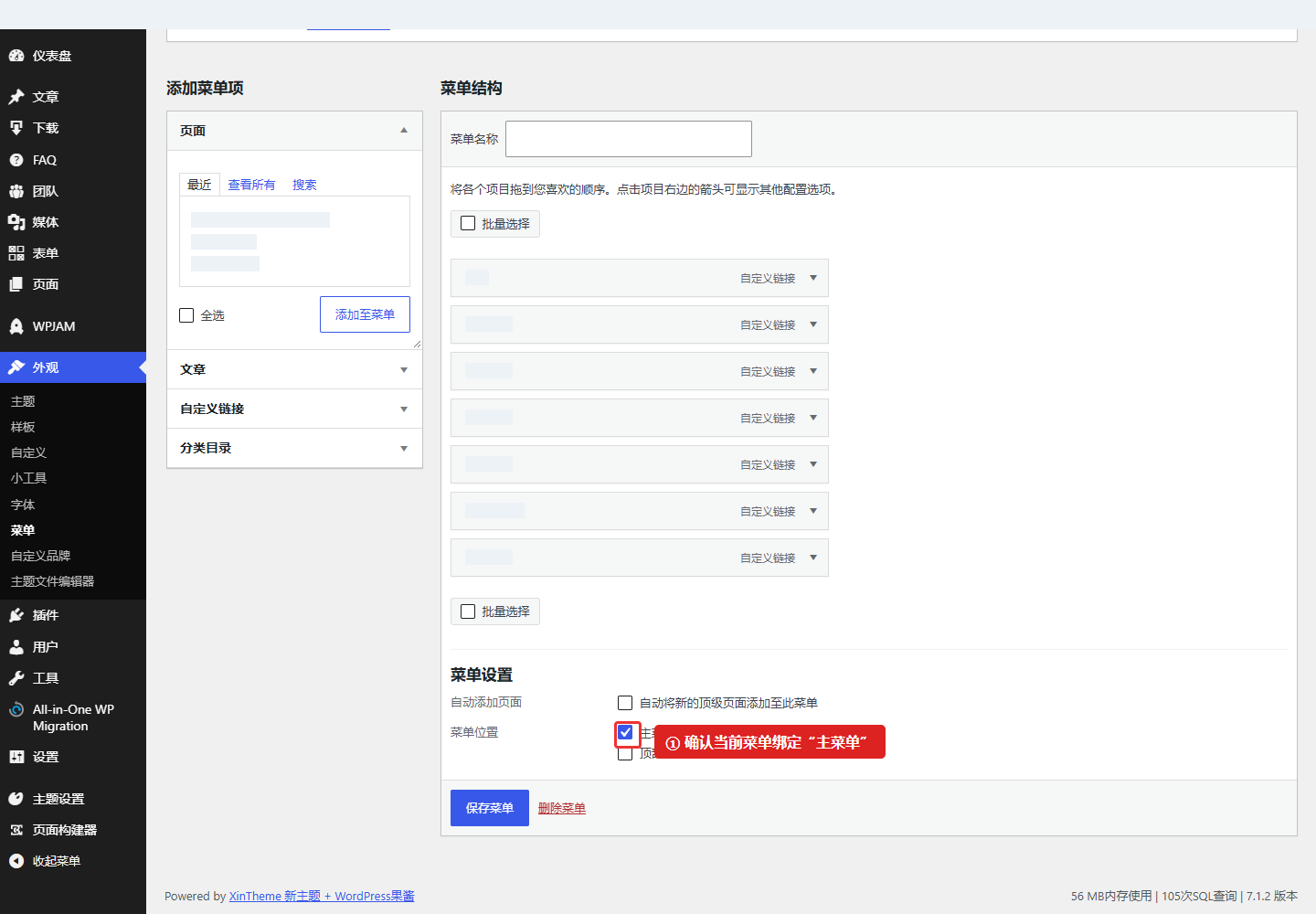
- 查看菜单下方的“显示位置”,确认当前菜单已勾选主菜单。产品还提供“顶部菜单”位置,两者不是同一个位置。
不要仅凭菜单名称判断它显示在哪里。“菜单名称”是后台管理时使用的名称;“显示位置”决定主题在哪个位置调用它。交付时已经绑定好的位置通常不需要更改,也不必重新创建一套菜单。
二、修改菜单显示的文字和跳转链接
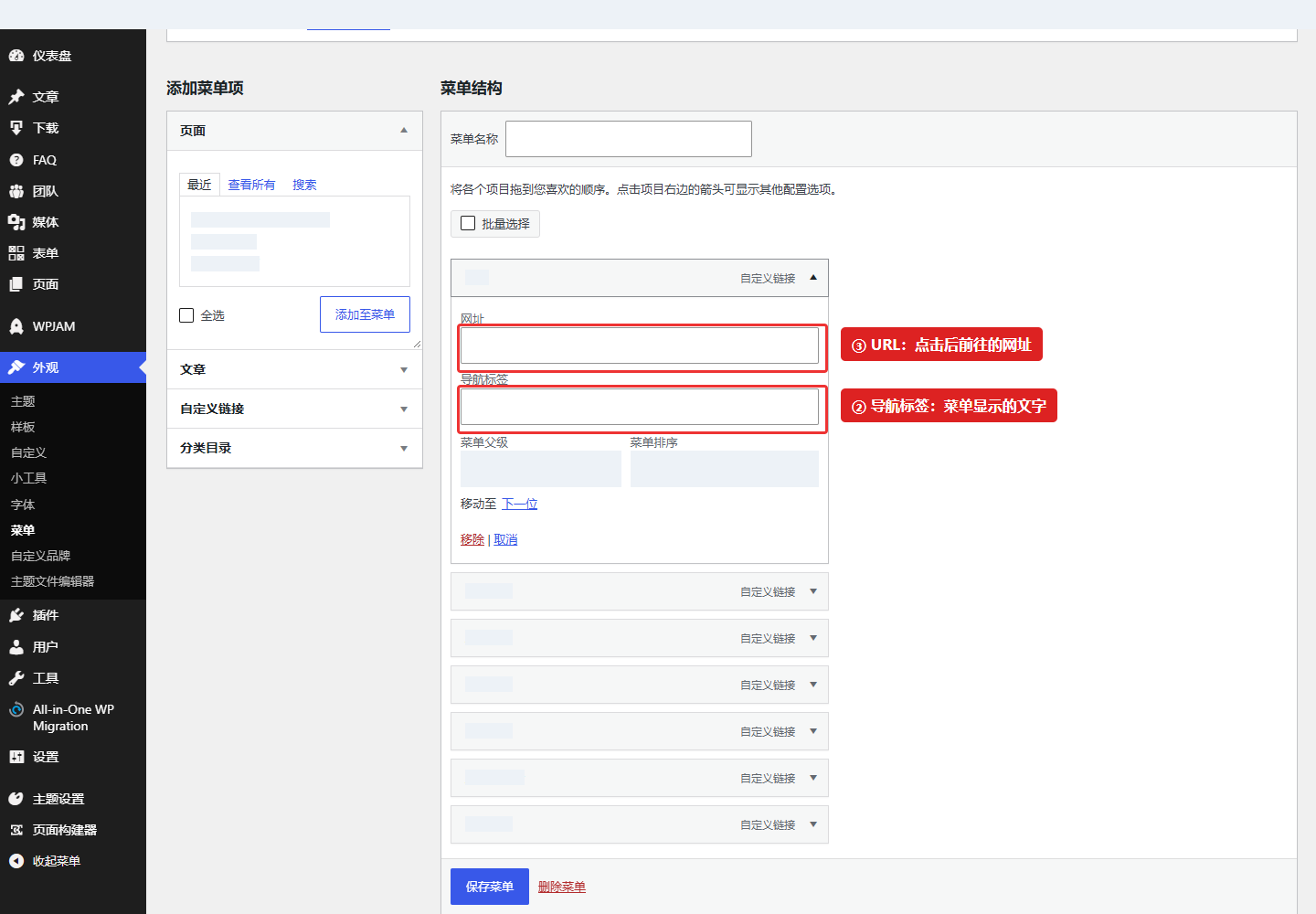
在右侧的菜单结构中,找到要修改的菜单项,点击右侧的小箭头展开设置。
- 导航标签:访客在导航栏上看到的文字。例如,将“企业介绍”改为“关于我们”。修改导航标签不会同时修改文章或页面本身的标题。
- URL:点击这个菜单项后打开的网址。这个字段会在“自定义链接”类型的菜单项中出现。修改时请填写准确的目标地址。
如果菜单项关联的是 WordPress 中已有的页面,展开后没有 URL 输入框,这是正常的:它会跟随关联页面的链接。要换成另一个页面,可以移除原菜单项,再将正确页面添加进来。
暂时不清楚某个链接的用途时,先在网站前台点击确认。以 # 开头的链接可能用于定位页面中的某个区域或触发功能,不要直接当作错误链接改掉。
三、把已有页面添加到导航中
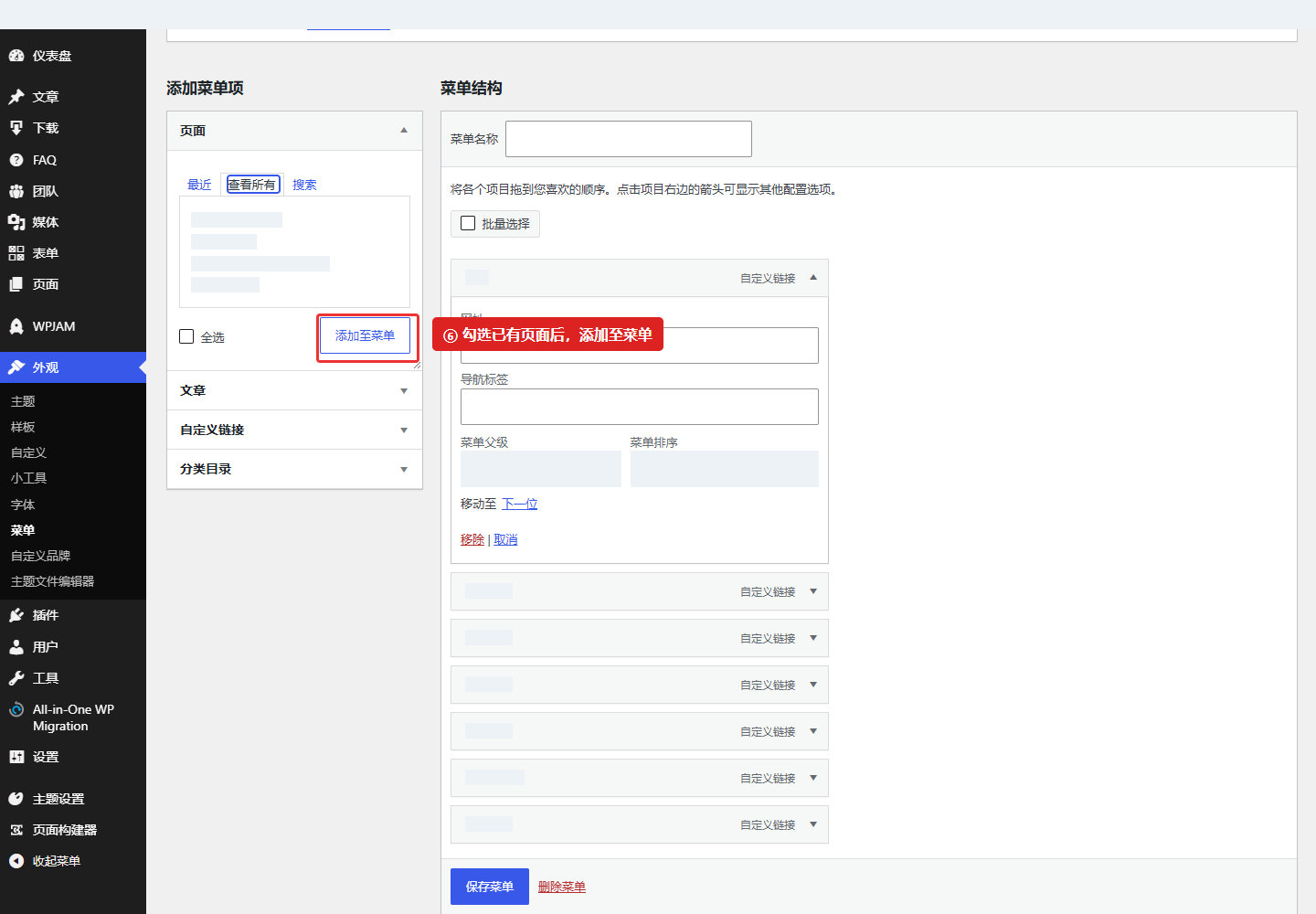
- 展开左侧的页面面板。
- 切换到查看所有,或使用搜索查找页面。
- 勾选希望出现在导航中的页面,点击添加至菜单。
- 新菜单项通常会出现在右侧菜单结构的末尾,接着调整它的位置和导航标签。
如果找不到页面,先到后台“页面”列表确认它已经发布。添加菜单项只是建立一个入口,不会自动创建页面,也不会为页面填写内容。
“自动将新的顶级页面添加至此菜单”不需要为了本次添加操作而开启。按需要手动添加,可以避免以后发布的每个页面都自动出现在导航中。
四、添加自定义链接
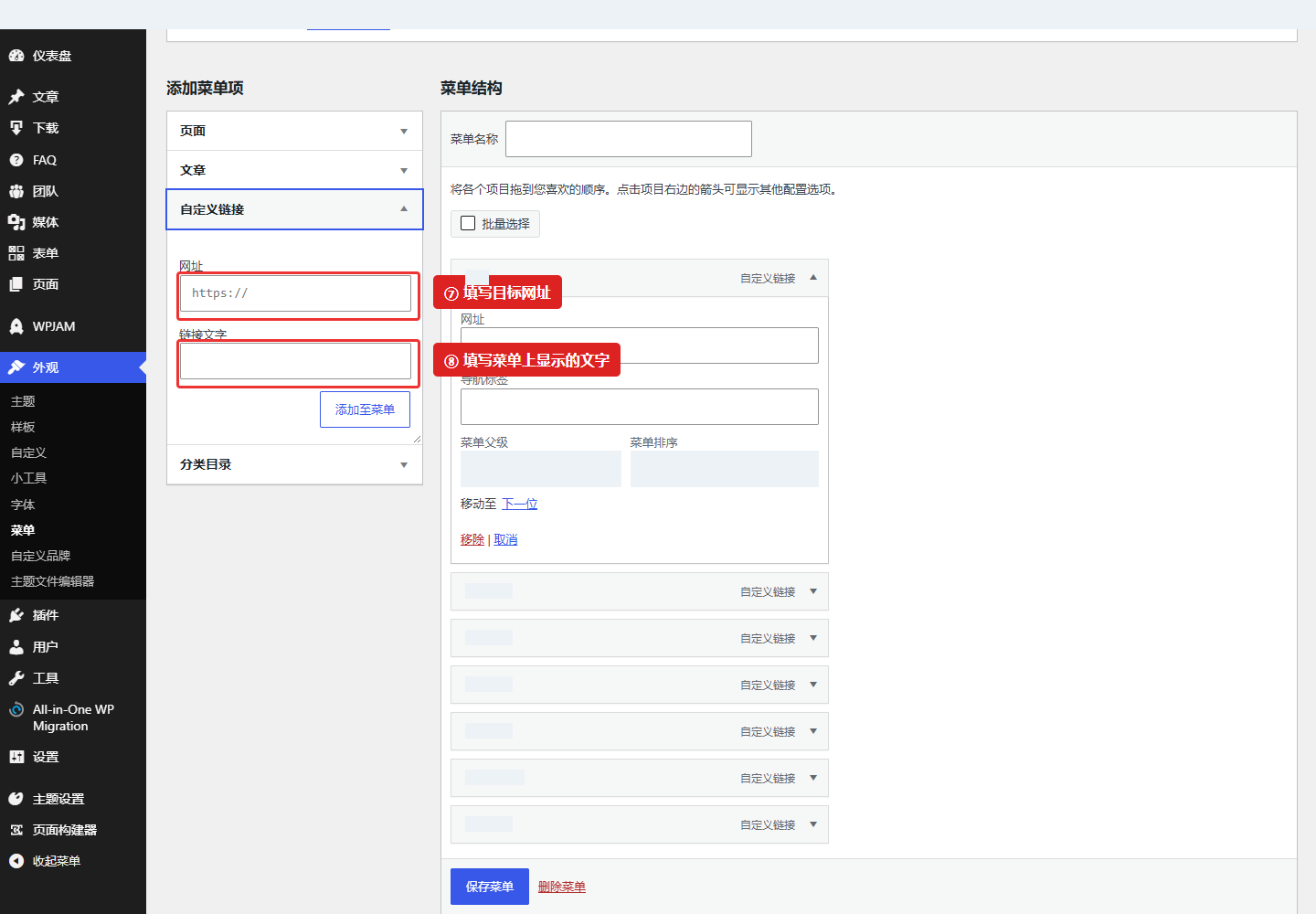
如果需要链接到指定网址,可以使用左侧的自定义链接:
- 在 URL 中填写目标网址,例如您自己网站的某个页面地址,或需要链接的外部网站地址。
- 在链接文字中填写导航上显示的名称。
- 点击添加至菜单,再到右侧检查并调整位置。
填写普通网页链接时,建议从浏览器地址栏复制完整地址,包含 https:// 或实际使用的协议。不要把教程示例地址直接当成您网站的地址。仅填写 # 不会打开一个新页面;交付菜单中已有的特殊链接,按原用途保留。
五、调整顺序和设置下拉菜单
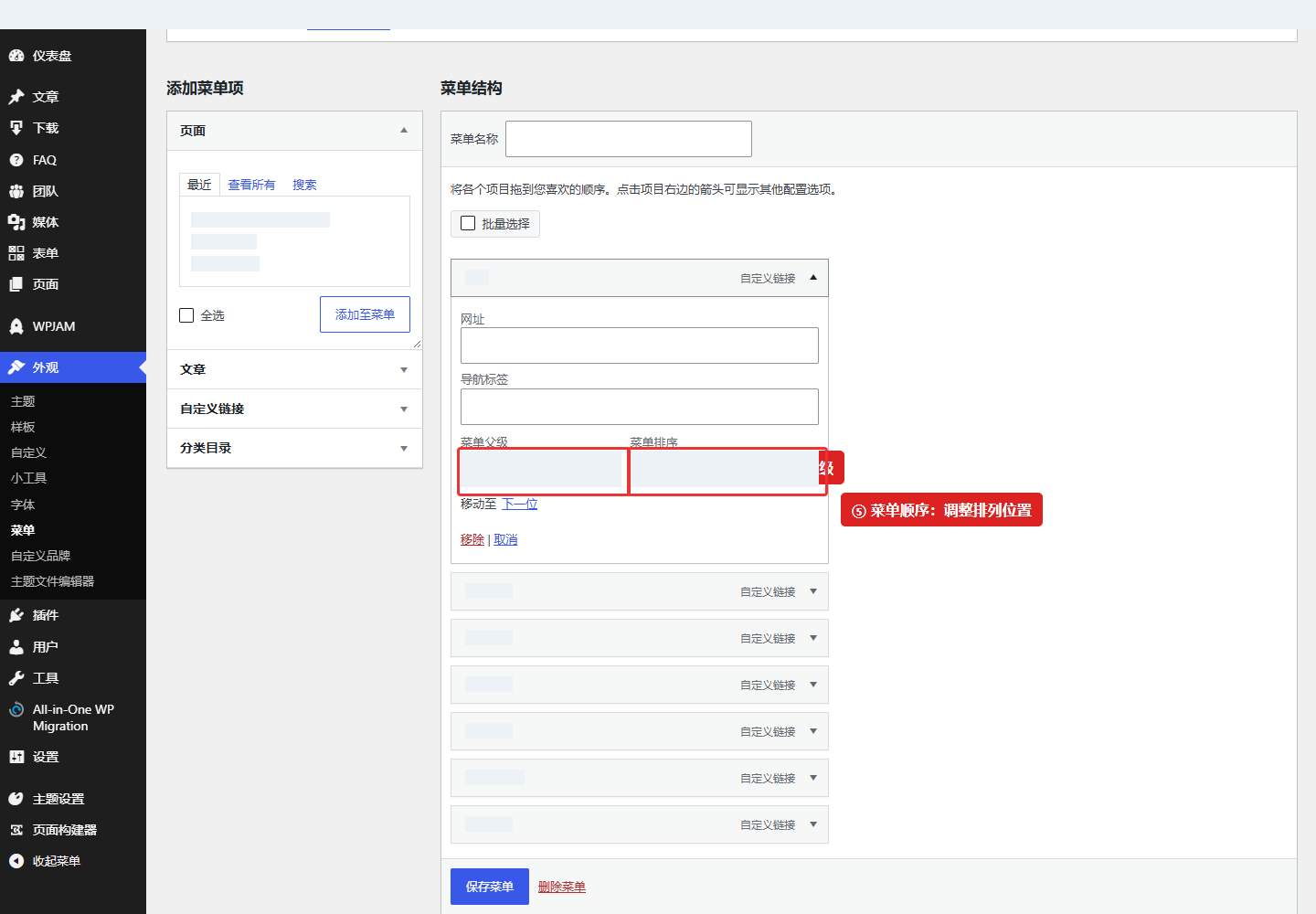
调整顺序:按住菜单项的标题栏上下拖动,放到希望显示的位置。也可以展开菜单项,通过其中的“菜单顺序”选项调整。
创建下拉菜单:先把子菜单项拖到对应父菜单的下方,再向右移动一点,使它产生缩进。例如,将“公司介绍”和“团队介绍”放到“关于我们”下面。也可以展开菜单项,在“菜单父级”中选择它所属的父菜单。
恢复为一级菜单:把菜单项向左拖回与其他一级菜单对齐的位置,或在“菜单父级”中选择无上级的选项。初次维护时,保持清楚的一层下拉关系即可。
这里调整的是导航的排列和层级,不会改变页面的正文内容,也不等同于修改页面本身的父子关系。移动带有子菜单的父菜单后,记得一起检查它下面的层级。
六、从导航中移除不需要的入口
展开相应菜单项,点击其中的移除,然后保存菜单。这个操作只移除导航入口,不会删除对应的页面或文章,原网址仍可能被访问。
请区分菜单项中的“移除”和整个菜单下方的“删除菜单”。日常删除一个入口时,使用该菜单项中的“移除”即可。
七、保存菜单,并到网站上检查
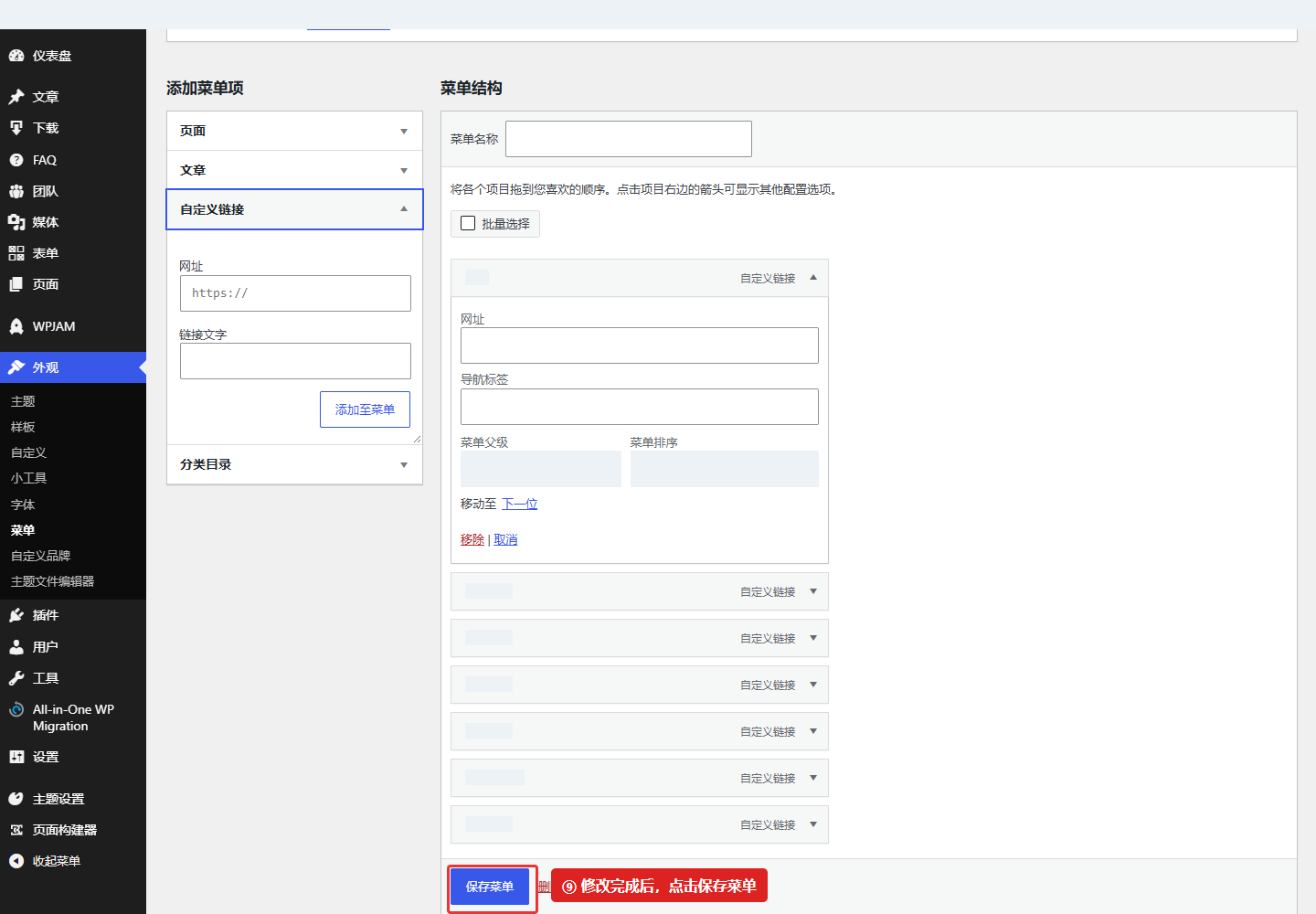
修改完成后,点击保存菜单。只拖动或添加菜单项而没有保存,不能算完成修改。
- 打开网站首页和一个内页,确认导航文字及顺序符合预期。
- 逐个点击本次修改或添加的入口,检查是否跳转到正确页面。
- 如果设置了下拉菜单,在电脑端展开并检查层级及链接。
- 用手机打开导航菜单,确认文字没有挤在一起,子菜单可以正常展开、点击。
如果保存后没有变化,先确认修改的是绑定到“主菜单”的菜单,再刷新前台页面;有缓存时,清理对应缓存后重试。不要反复创建新菜单来解决显示问题。仍无法确定时,将页面地址和需要修改的位置截图发给我们。
接下来做什么?
导航解决的是“访客从哪里进入页面”。下一步就可以学习修改页面中的文字、图片和按钮,逐步掌握交付网站的日常内容维护。