
网站底部在后台称为“页脚”。这一篇单独介绍页脚横幅、友情链接、版权、备案信息、背景配色以及底部栏目,方便您按具体位置查找。
入口是“主题设置 → 页脚设置”。配图来自实际后台,企业内容已遮蔽;点击图片可查看大图。交付时已配置好的部分,按需要修改即可。
一、修改页脚基础信息
1. 打开“主题设置 → 页脚设置”
进入后,可以看到“页脚横幅”“友情链接”“页脚版权”“网站备案号”“页脚配色”等标签。先选择本次需要修改的部分,修改完成后在当前页面保存,再切换到下一项。
2. 页脚横幅:修改底部引导文字和按钮
“页脚横幅”通常用于在页面底部展示一段引导信息,例如邀请用户进一步咨询。只有开启“显示页脚横幅”后,相关内容字段才会显示。
如果交付网站已经使用横幅,可以修改“标题”和“描述”。“按钮类型”提供三种选择:
- 不显示:不展示横幅按钮或搜索框。
- 自定义按钮:填写“按钮文本”和“按钮跳转链接”,分别控制按钮上显示什么、点击后去哪里。
- 搜索框:在横幅中展示搜索入口。
只修改按钮文字时,保留原有跳转链接。如果需要改变目标地址,保存后请在前台实际点击确认。没有使用横幅的网站可以保持原来的关闭状态。
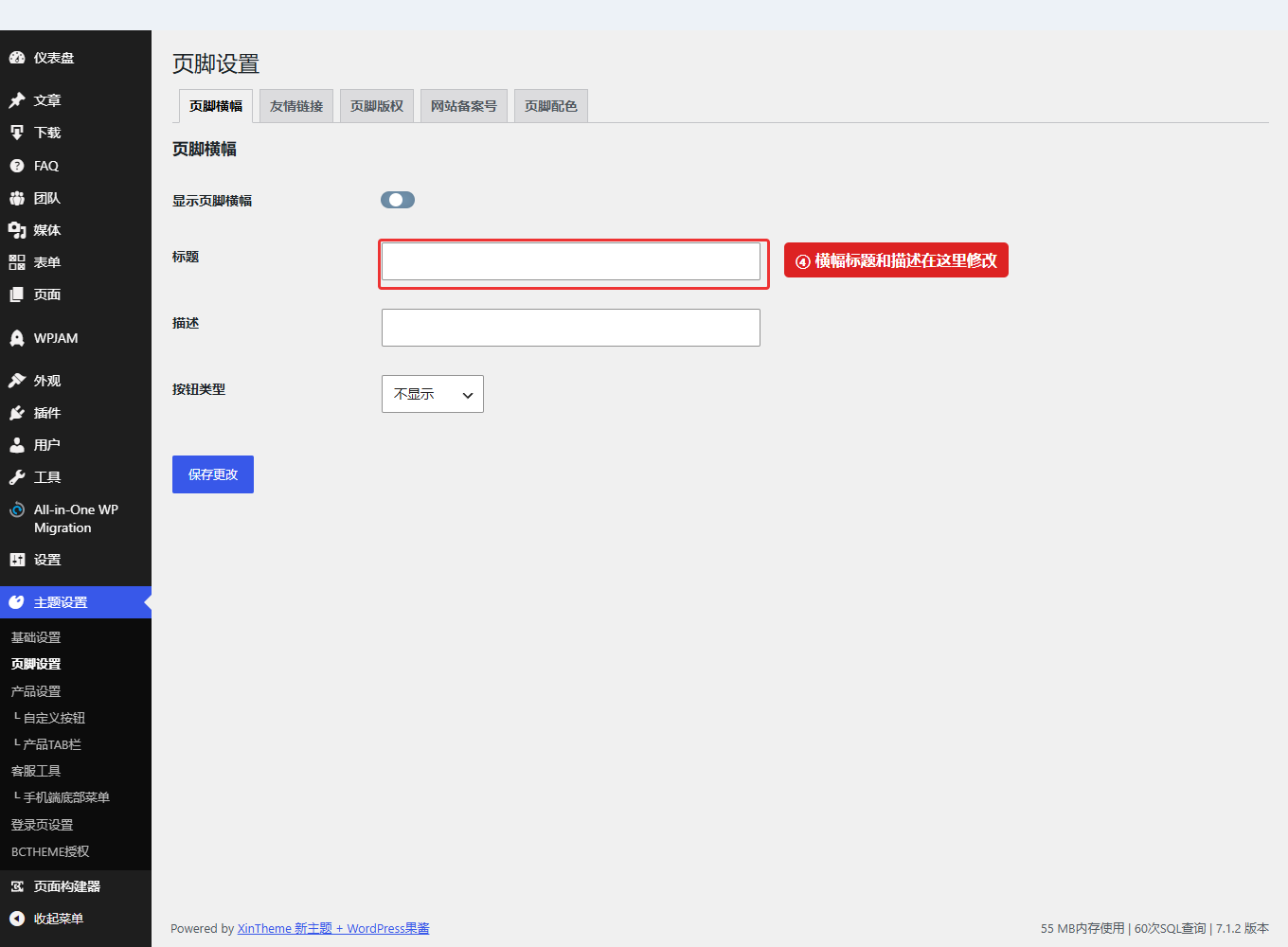
3. 友情链接:区分显示文字与目标地址
打开“友情链接”标签,确认是否启用了“显示友情链接”。开启后,可以维护该区域的标题以及每一条链接的“链接文本”和“跳转链接”。
例如,“链接文本”是访客看到的名称,“跳转链接”是点击后打开的网址。新增或调整后,逐一检查名称和地址是否对应,再保存。
这里还有“移除手机端友情链接”选项。如果电脑能看到、手机看不到,可以先核对这个开关,不必立即判断为页面显示故障。
4. 页脚版权:更新底部版权文字
打开“页脚版权”标签,在“页脚版权信息”中维护公司或品牌的版权说明。请使用与您网站实际主体一致的信息。
如果原有内容包含链接或格式代码,修改公司名称等文字时保留必要格式。该区域的其他开关如果不属于本次修改范围,保持交付配置即可。
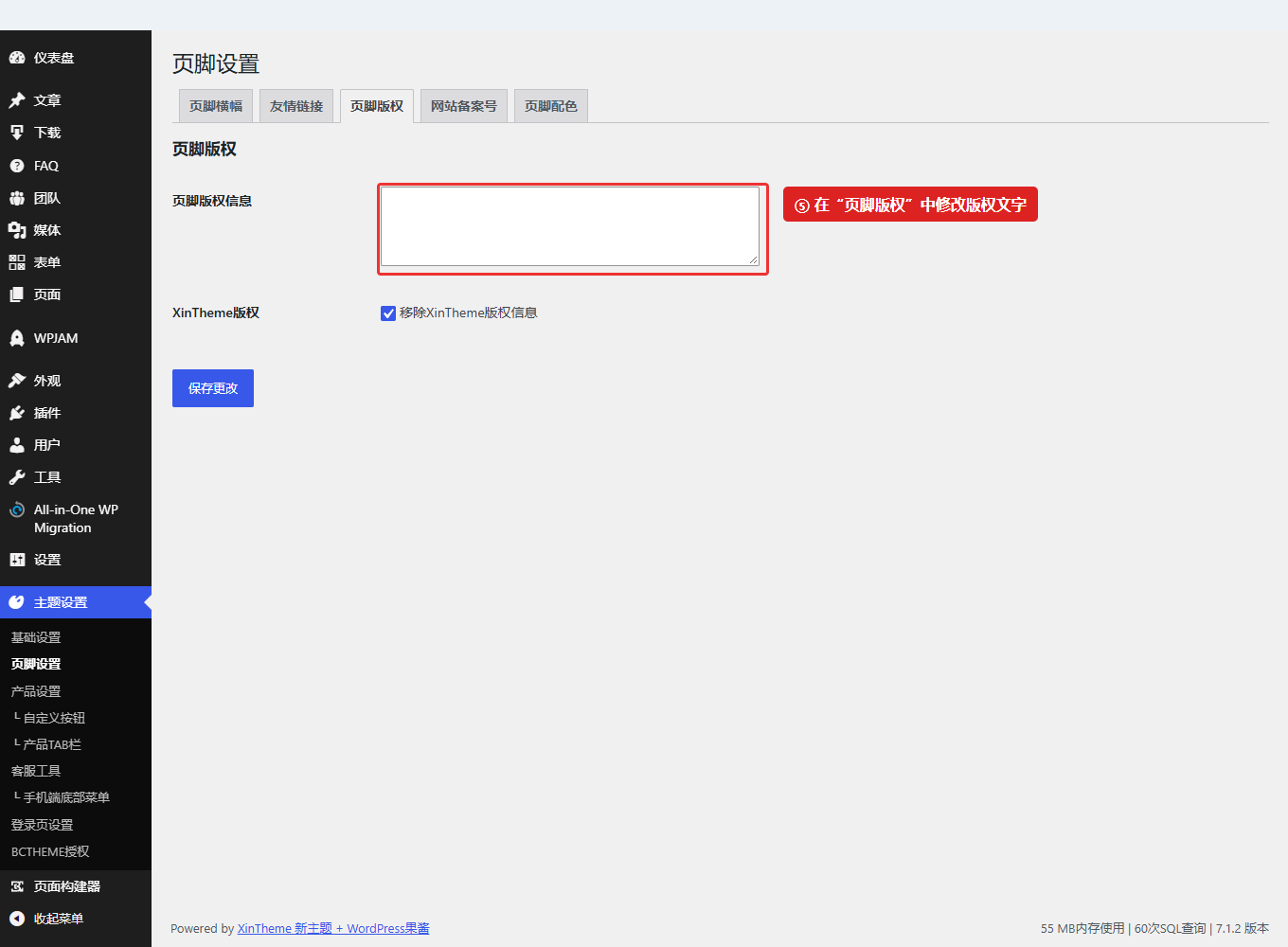
5. 网站备案号:按实际资料填写
打开“网站备案号”标签,可以看到“ICP备案号”和“公安备案号”两个字段。请按照您实际持有的对应资料填写,两个号码不要混用,也不要把示例号码当作自己的号码。
交付时已经填写正确的,可以保持不变;没有对应资料或不确定该填哪一项时,请先与我们确认。
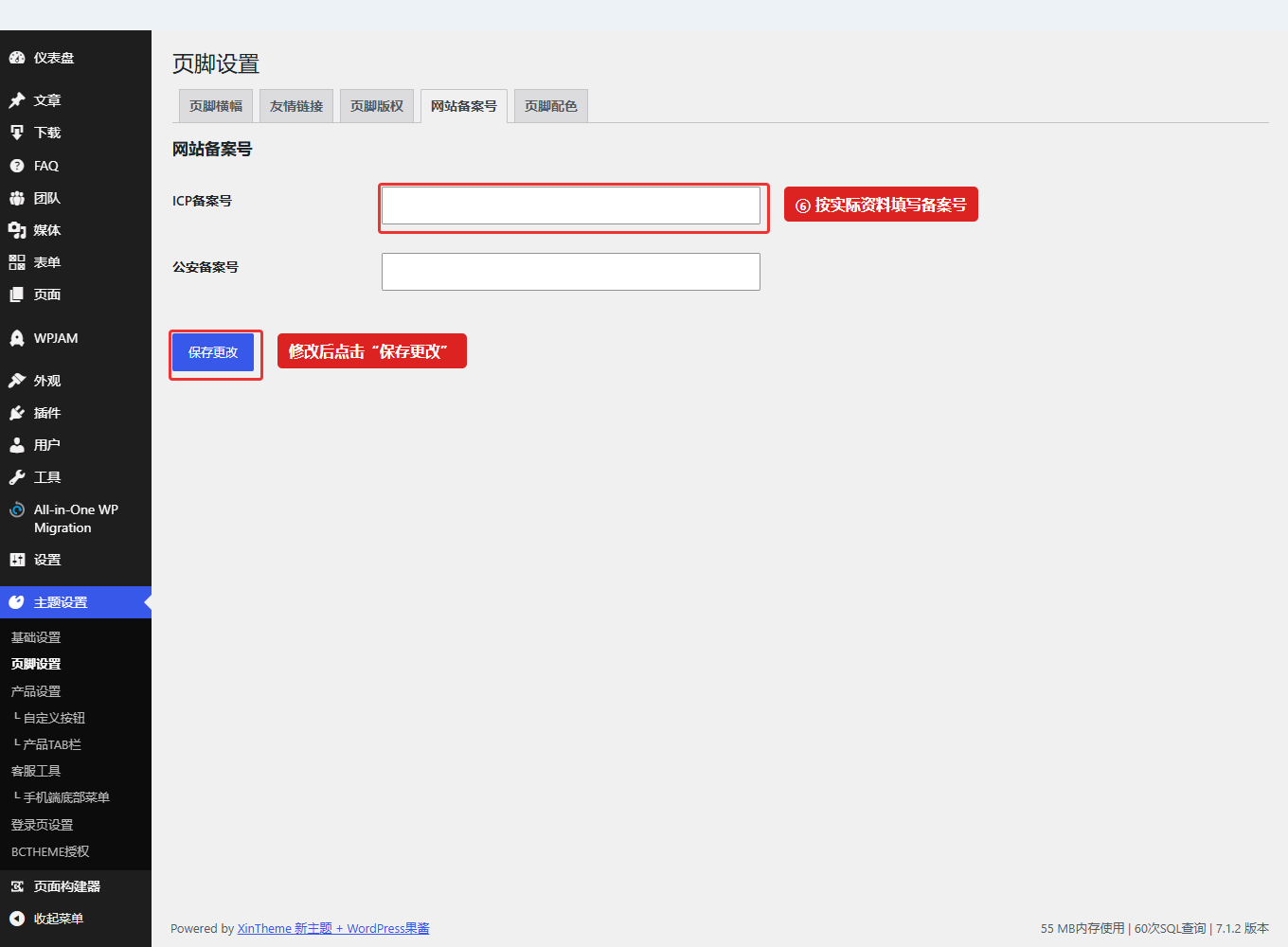
6. 页脚配色与背景图片
在“页脚配色”中,可以设置“页脚背景图片”和“背景颜色”。交付时已经搭配好的背景,日常改文字时不需要重新设置。
确实需要更换时,保存后检查版权、链接和栏目文字是否仍然清晰,避免文字与背景颜色太接近。电脑和手机上的裁切范围可能不同,两端都需要查看。
二、通过“页脚小工具”维护底部栏目
页脚中的多列介绍、联系方式或栏目列表,还可能由“外观 → 小工具 → 页脚小工具”区域管理。
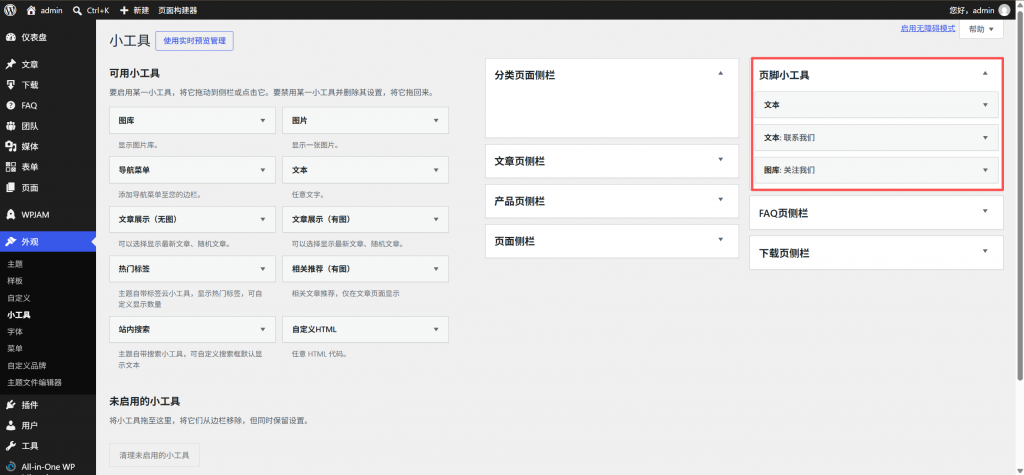
- 进入“外观 → 小工具”,找到“页脚小工具”。
- 查看已经放入该区域的项目,展开与您想修改的内容对应的小工具。
- 根据其中的标题、文字或链接字段修改内容,使用该界面提供的保存或更新按钮。
- 打开网站底部,确认修改的是预期栏目。
如果某个小工具调用的是导航菜单,需要到“外观 → 菜单”修改它所选用的菜单。不同交付网站的栏目组合可能不同;找不到对应内容时,把页面地址和具体位置发给我们即可。
三、保存并检查页脚
每次修改后,点击所在设置页的“保存更改”;小工具和菜单则使用各自界面的保存或更新按钮。随后打开首页和一个内页,检查底部的文字、栏目和背景。
- 版权、联系方式和备案信息是否与实际资料一致。
- 横幅按钮、友情链接和栏目链接是否能打开正确目标。
- 手机端是否正常换行,背景是否影响文字阅读。
- 如果手机没有显示友情链接,核对是否开启了“移除手机端友情链接”。
如果底部内容没有变化,先确认修改的是对应设置或小工具,并且已经保存;仍找不到来源时,将页面地址和需要修改的位置发给我们。