
完成网站基础设置后,这一篇专门介绍网站头部:先修改访客看到的 Logo、导航、电话和公告,再了解 WPJAM 中“前台 Head 代码”的用途与操作。
截图来自实际后台,企业内容和已有代码已遮蔽;点击图片可查看大图。头部字段会随所选样式变化,以交付网站为准。
一、进入头部设置
在后台进入“主题设置 → 基础设置”,选择“头部设置”标签。这里管理使用主题公共头部的页面,不只是首页。
二、修改网站头部
1. 先确认当前头部样式
进入“头部设置”后,上方可以看到三种头部样式:
- 样式-1:上方放 Logo,下方放菜单。
- 样式-2:左侧放 Logo,右侧放菜单。
- 样式-3:透明导航栏。
交付时我们已根据网站设计选好样式。如果只是更换 Logo、电话号码或文字,保持当前样式即可。切换样式会改变头部布局,可修改的字段也会随之变化。
2. 更换网站 Logo
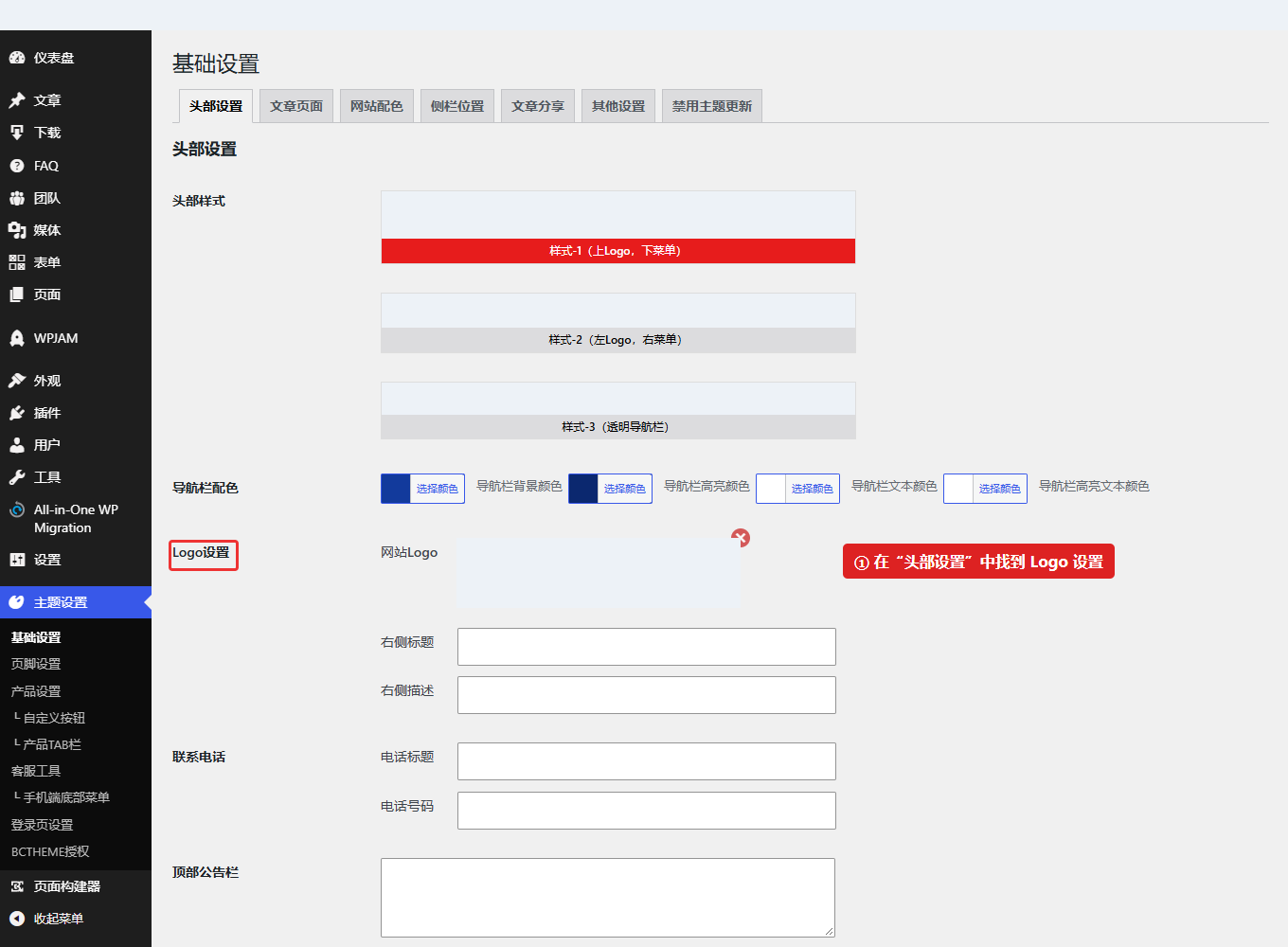
- 在当前标签中找到“Logo设置”。
- 找到默认导航栏使用的网站 Logo,通过该图片字段的选择入口上传新图或选择媒体库中的图片。已有图片的移除和选择操作以字段内的控件为准。
- 确认字段中显示了要使用的图片,再继续检查同一区域的其他设置。
建议使用清晰、比例与交付 Logo 接近的图片。若原图为透明背景,替换时也尽量保留透明背景,避免在导航栏中出现一块不协调的底色。
如果使用“样式-3”,后台还会显示“悬浮导航栏Logo”。它用于对应的悬浮导航状态;更换品牌 Logo 时,应一起核对默认和悬浮两处图片,避免向下滚动后仍出现旧 Logo。
3. 修改 Logo 右侧文字和联系电话
使用“样式-1”时,可以在 Logo 设置附近看到“右侧标题”“右侧描述”,用于展示 Logo 旁边的介绍。需要更新时,分别修改对应文字。
在“联系电话”区域中:
- 电话标题:说明这是什么联系方式,例如“业务咨询”。
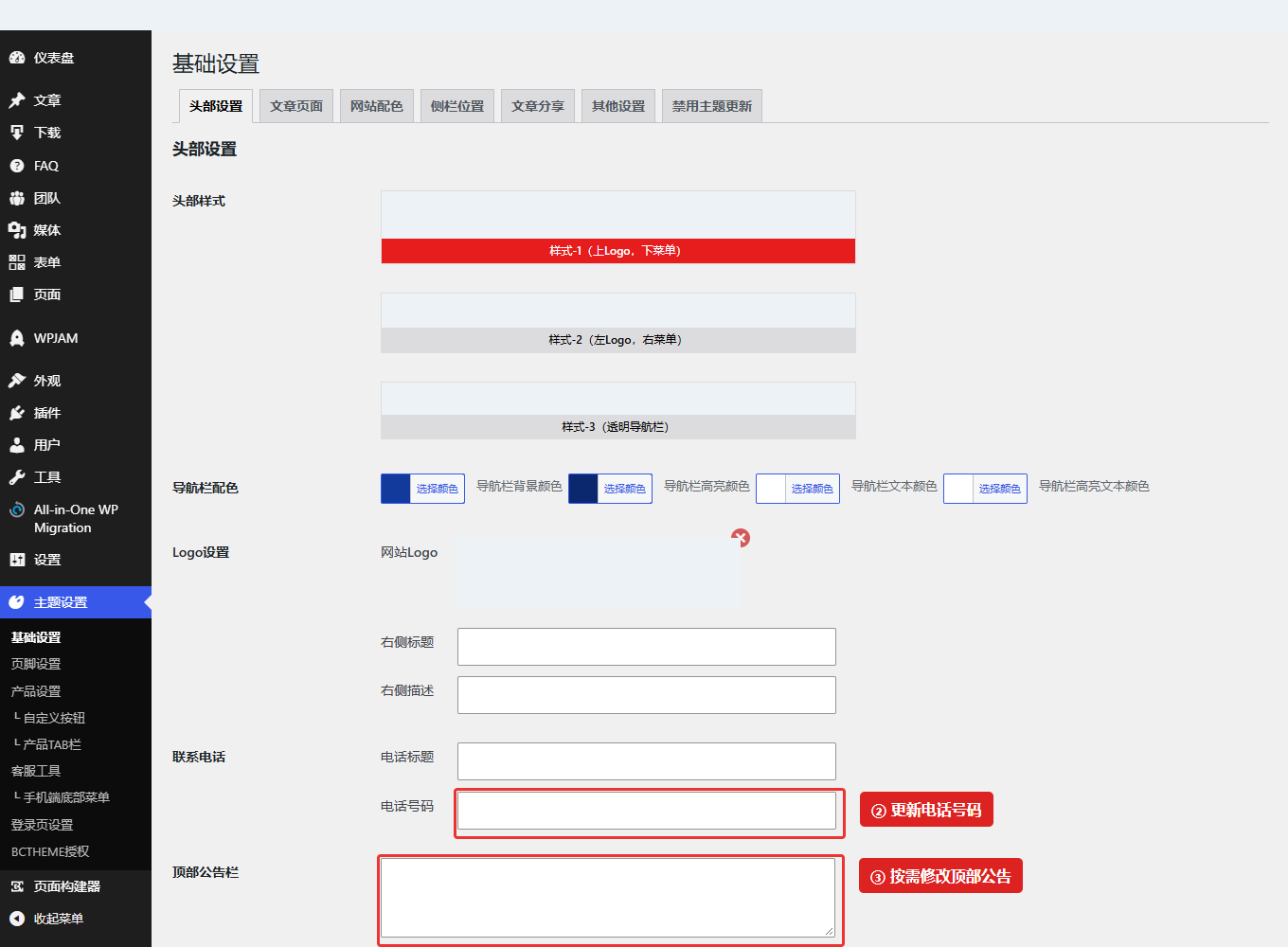
- 电话号码:填写您实际对外使用的号码。
请核对区号、数字和分隔符。修改后还需要到网站前台检查实际显示;如果页面中另外放置了联系电话模块,那里的内容可能需要单独修改。
如果没有看到这些字段,先确认当前头部样式。这些选项不是所有样式都会显示,无需为了找到它们而切换已经交付好的布局。
4. 修改顶部公告栏
在“顶部公告栏”中,可以维护头部公告内容。需要更新时,将原来的文字替换为新的说明,并尽量保持简短。
如果字段里已有链接或格式代码,而您只想改文字,可以保留原有格式,只替换其中的可读文字。不确定某段内容用途时,将该位置发给我们协助修改。
5. 头部菜单在哪里修改?
“首页”“关于我们”等导航名称和链接,不在 Logo 或电话字段中维护。请进入“外观 → 菜单”,选择交付时绑定到“主菜单”位置的菜单。
修改前先确认选对菜单,再展开对应菜单项,修改“导航标签”;如果是自定义链接,也可以检查目标网址。完成后点击“保存菜单”,到前台实际点击验证。
“头部设置”主要控制头部样式和相关信息,菜单页面管理导航项目。若需要新增多级菜单或调整较多栏目,可以单独按导航菜单教程操作,或联系我们协助。
6. 保存并检查头部
完成头部字段修改后,点击本页的“保存更改”,等待保存完成。随后在新标签页打开网站,检查 Logo、文字和电话号码。上下滚动页面,确认悬浮导航状态也正常;再用手机检查菜单和图片显示。
三、WPJAM 样式定制:添加前台 Head 代码
1. 先分清:头部样式和头部代码有什么不同?
前面介绍的 Logo、导航和联系电话,是访客能够直接看到的头部内容。这里的“前台 Head 代码”,是插入到网页 <head> 区域中的代码,不是用来填写公司介绍或导航菜单的。
它常用于添加平台要求的站点验证标记、适合放在 head 中的统计脚本,或由我们提供的样式调整代码。是否需要填写,取决于您的实际业务;如果没有新增代码需求,保留交付时的配置即可。
2. 找到实际填写位置
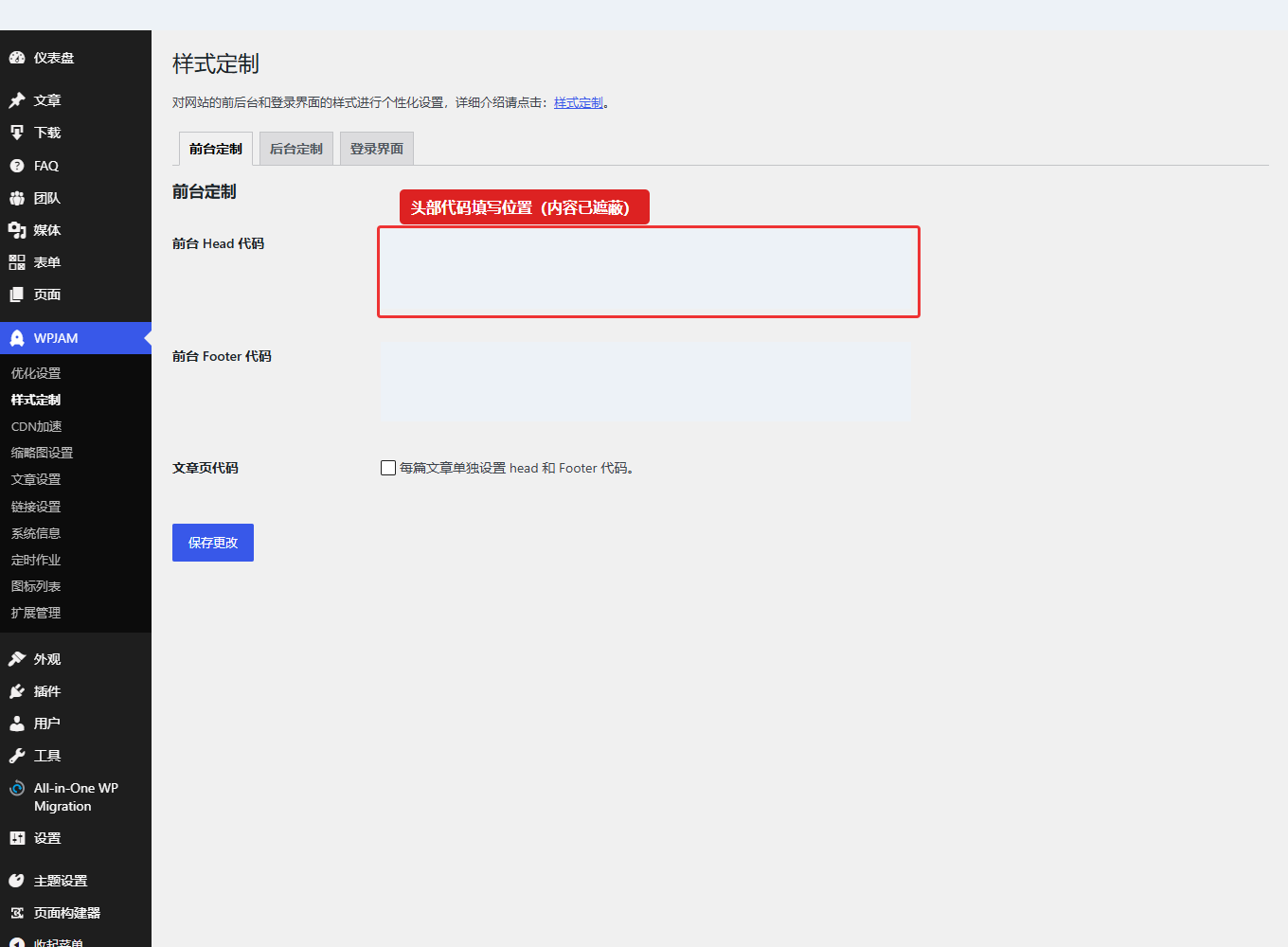
- 在后台左侧进入“WPJAM” → “样式定制”。
- 选择上方的“前台定制”标签。
- 找到“前台 Head 代码”输入框。
同一个页面还提供“前台 Footer 代码”,上方也有“后台定制”和“登录界面”标签。给访客访问的网站添加 head 代码时,使用的是“前台定制”中的 Head 字段。
3. 哪些内容适合放在这里?
- 站点验证:平台明确要求放入网页 head 的验证标记,例如一段完整的
<meta>标签。 - 统计或其他平台脚本:仅在服务方要求放入 head,且网站尚未通过其他入口接入同一代码时使用。
- 样式或功能调整:由我们确认过的完整代码片段,例如带有
<style>标签的样式代码。
这个字段会直接输出所填内容,不会自动把普通文字变成代码。CSS 或 JavaScript 应使用适合此位置的完整片段;不需要再套一整组 <html> 或 <head> 标签,也不要在这里填写 PHP。
如果 SEOPress 或其他已配置的功能已经接入了同一项验证、统计代码,就不要再重复添加。拿不准代码该放哪里时,可以将平台的安装说明发给我们确认。
4. 添加代码的具体步骤
- 先保留原内容:如果输入框中已有代码,将现有内容复制保存到本地,方便核对和恢复。
- 确认来源和位置:使用您正在接入的平台提供的完整代码,或我们提供的代码,并确认要求的位置是网页 head。
- 加入新片段:在原有完整代码片段之后另起一行粘贴,避免把新内容插进已有标签中间。只有明确要替换某段代码时,才修改那一段。
- 保存:检查内容没有漏掉标签,点击页面下方的“保存更改”,等待保存完成提示。
- 到前台验证:打开网站,确认页面访问正常,再按接入平台的验证方式检查是否生效。
验证代码或统计脚本通常不会在页面上显示一段可见文字,所以“网页看起来没有变化”不等于未生效。需要查看源代码时,可在浏览器的“查看网页源代码”中搜索该片段的独特标记;统计数据是否到达,还需要在对应平台检查。
如果网站启用了缓存,保存后仍未检测到新代码,应按交付说明刷新相关缓存,或联系我们处理,不要连续重复粘贴同一段代码。
5. 它会影响哪些页面?
“前台 Head 代码”是前台公共配置,会在调用 WordPress 标准 head 输出的页面中加载,通常不只影响首页。后台管理界面和登录界面的代码使用各自独立的设置。
同页的“文章页代码”选项是另一项功能,用于开启单篇文章独立的 Head 或 Footer 代码设置。普通的全站接入不需要为了填写前台 Head 代码而开启它。
6. 保存后出现异常怎么办?
如果新加代码后出现页面样式异常或功能问题,回到这个输入框,移除刚添加的片段,或恢复本次修改前保存的内容,再点击“保存更改”。如果无法判断原因,把页面地址、所加代码的用途和出现的问题发给我们协助处理。
四、检查头部的实际效果
保存后,分别打开首页和一个内页,检查 Logo、联系电话、公告和菜单链接,再上下滚动查看悬浮导航状态。使用手机检查菜单、文字换行和 Logo 显示。
如果本次添加了 Head 代码,还应按接入平台的说明验证代码是否生效。只更新 Logo 或文字时,不需要额外填写 Head 代码。