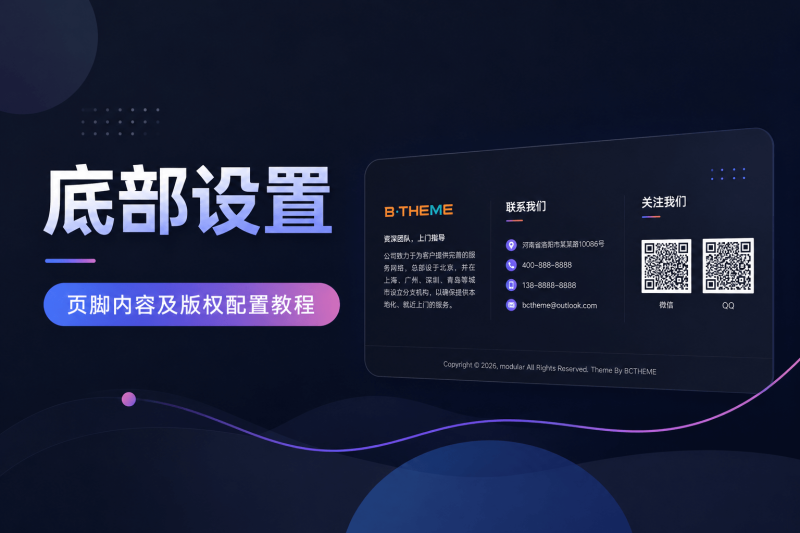


底部设置
主题底部主要由两部分组成:
第一部分是页脚内容区域,包括公司简介、联系方式以及二维码;第二部分是版权信息区域,包括友情链接、备案号和版权文字。
其中,页脚内容需要在【外观 → 小工具】中修改,而版权区域则在【主题设置 → 页脚设置】中进行配置。
![图片[1]-白菜主题-页脚内容及版权配置教程-bctheme](https://www.bctheme.com/wp-content/uploads/2026/06/image-8-1024x389.png)
修改页脚内容
进入后台:
外观 → 小工具
找到右侧的【页脚小工具】。
这里默认有三个模块,它们分别对应前台的三个区域。
![图片[2]-白菜主题-页脚内容及版权配置教程-bctheme](https://www.bctheme.com/wp-content/uploads/2026/06/image-9-1024x479.png)
第一个文本模块对应网站左侧的公司介绍。
这里可以修改公司简介以及宣传文字,例如:
资深团队,上门指导
下面的正文内容可以根据自己的业务修改,不需要按照演示站填写。
修改完成后点击保存,刷新网站即可看到效果。
![图片[3]-白菜主题-页脚内容及版权配置教程-bctheme](https://www.bctheme.com/wp-content/uploads/2026/06/image-10-1024x480.png)
第二个【文本:联系我们】对应中间的联系方式。
这里可以填写:
- 公司地址
- 联系电话
- 手机号码
- 企业邮箱
如果某一项不需要,直接删除对应内容即可。
![图片[4]-白菜主题-页脚内容及版权配置教程-bctheme](https://www.bctheme.com/wp-content/uploads/2026/06/image-11-1024x480.png)
第三个【图库:联系我们】用于管理二维码。
默认支持两张图片,可以放微信、公众号、客服二维码或者 QQ。
点击图片即可重新上传。
建议使用尺寸一致的正方形图片,这样显示效果会更美观。
![图片[5]-白菜主题-页脚内容及版权配置教程-bctheme](https://www.bctheme.com/wp-content/uploads/2026/06/image-12-1024x482.png)
页脚横幅
除了页脚内容之外,主题还支持底部横幅。
进入:
主题设置 → 页脚设置 → 页脚横幅
这里可以控制页脚横幅是否显示,以及修改标题、描述和按钮。
![图片[6]-白菜主题-页脚内容及版权配置教程-bctheme](https://www.bctheme.com/wp-content/uploads/2026/06/image-13-1024x481.png)
如果关闭【显示页脚横幅】,网站前台将不会显示该区域。
友情链接
进入:
主题设置 → 页脚设置 → 友情链接
这里用于设置网站底部友情链接。
如果暂时不需要,可以保持默认。
![图片[7]-白菜主题-页脚内容及版权配置教程-bctheme](https://www.bctheme.com/wp-content/uploads/2026/06/image-14-1024x482.png)
页脚版权
进入:
主题设置 → 页脚设置 → 页脚版权
这里可以修改网站最底部显示的版权文字。
例如:
Copyright © 2026 modular All Rights Reserved.
修改后保存即可。
![图片[8]-白菜主题-页脚内容及版权配置教程-bctheme](https://www.bctheme.com/wp-content/uploads/2026/06/image-15-1024x481.png)
网站备案号
进入:
主题设置 → 页脚设置 → 网站备案号
如果网站已经备案,可以将备案号填写到这里。
保存后,备案信息会自动显示在网站底部。
![图片[9]-白菜主题-页脚内容及版权配置教程-bctheme](https://www.bctheme.com/wp-content/uploads/2026/06/image-16-1024x479.png)
页脚配色
进入:
主题设置 → 页脚设置 → 页脚配色
可以修改整个页脚区域的背景颜色也可以设置一张图片当作整个区域的背景。
修改完成后保存即可生效。
![图片[10]-白菜主题-页脚内容及版权配置教程-bctheme](https://www.bctheme.com/wp-content/uploads/2026/06/image-17-1024x481.png)




暂无评论内容